MacroDroid - デバイス自動化
- 4.5
- 評価
- 10.00M
- インストール数
- Free
- 価格

 分析者 App-foxy
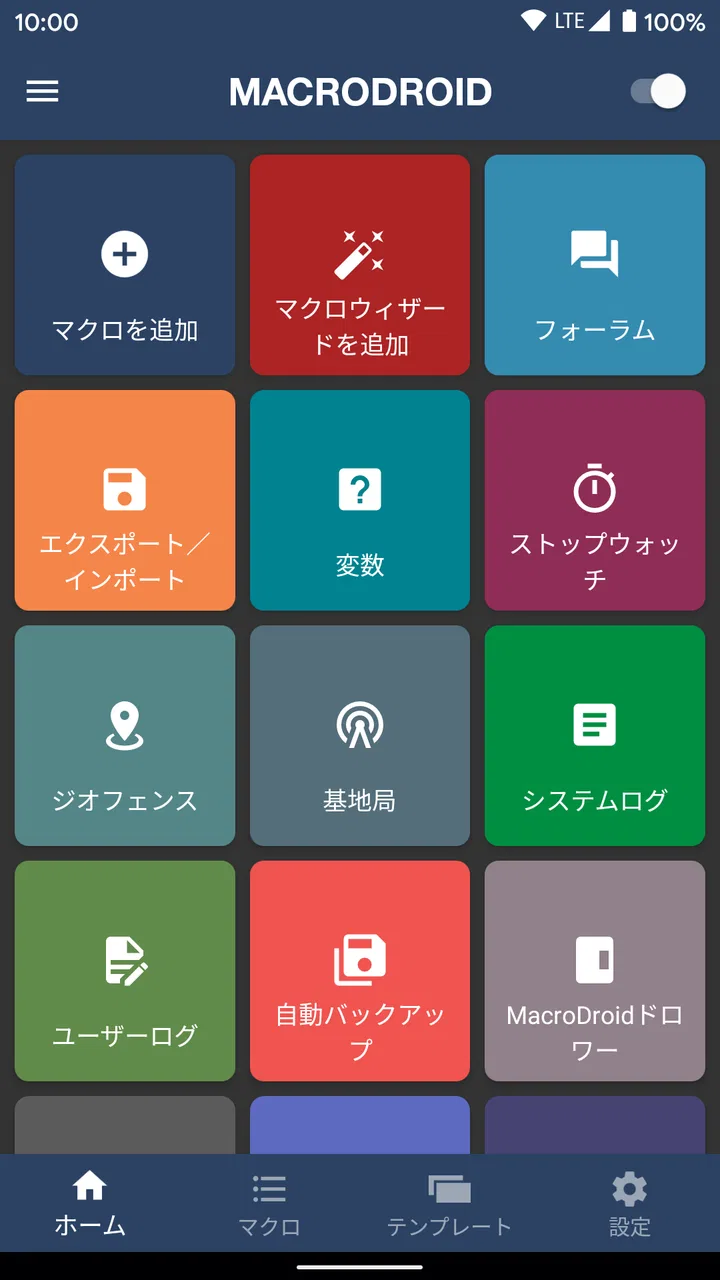
スマートフォンで毎日同じ操作を繰り返しているなら、MacroDroidはかなり魅力的な選択肢です。私は、決まった時間に設定を切り替えたり、特定の状況で通知を整理したりする作業をまとめるために使ってみました。単なるショートカット作成アプリというより、「何が起きたら、何をするか」を自分で組み立てるAndroid向けのタスク自動化ツールという印象です。
一方で、最初から何でも自動化できる魔法のアプリだと思うと、少し戸惑います。条件と動作の組み合わせを考える必要があり、端末やAndroidの設定によっては期待どおりに実行されないこともあります。それでも、難しいプログラミングなしで自分専用の操作ルールを作れる点は大きな強みです。ArloSoftが開発するこのツールは無料で始められ、アプリ内購入はアイテムごとに二百三十円から千二百円です。
MacroDroidを使って分かった自動化の実力
MacroDroidの魅力を、日々の操作を減らす具体的な場面から見ていきます。あわせて、最初の設定でつまずきやすい点や、マクロを安全に保つための考え方にも触れます。読み進めるうちに、自分の端末で試すならどんな小さな作業から始めるとよいか、イメージしやすくなるはずです。
こちらもおすすめ

 LINEマンガ
を読みっぱなしにしない、本棚と無料話で続ける読書術
無料話を追うだけではもったいない。待てば無料の仕組み、読書履歴、本棚をつなげて、読みたい作品を迷わず楽しむための実践ガイド。課金の判断や通知との付き合い方も率直に解説します。

 LINE(ライン) - 通話・メールアプリ
LINEはなぜ使われ続けるのか 日常に根づく便利さと広がる負担
メッセージ、通話、決済、公式アカウント。LINEが日々の用事に入り込むほど、使い続ける理由と手放しにくさは同じ場所から生まれてくる。勢いの背景を利用者目線で読み解く。

 UNO!™
UNO!™の「最後の一枚」が生む緊張感。短い対戦を何度も回したくなる理由
数字や色を合わせるだけの遊びに、宣言の一瞬と反撃の余地をどう組み込んだのか。UNO!™のオンライン対戦を、手札の駆け引きから見つめる。勝負を急がせる面白さと、運に左右される物足りなさも率直に掘り下げます。

 Uber Eats(ウーバーイーツ) 出前/フードデリバリー
Uber Eatsは注文後のトラブルにどこまで頼れるか
注文の速さだけでは測れないフードデリバリーの実力。設定のつまずき、変更の取り消し、通信切れ、配達状況の曖昧さまで、失敗時に何が頼れて何が読めないのかを見極めます。

 ブロックブラスト (Block Blast)
ブロックブラストはなぜ止められないのか 流行を支える手軽さと飽きの壁
短い一手、目に見える連鎖、自己ベストへの執着。ブロックブラストが人づてに広がる理由を、遊びの手触りと流行の寿命の両面から見極める。単純さの裏にある中毒性と、飽きが訪れる条件も率直に掘り下げます。

 Meteored - 天気や台風の天気予報アプリ
Meteoredは14日先の予報をどう読ませるか 便利さと迷いやすさを検証
今日の空模様から14日先まで、予報の幅をどう見せ、次の行動へつなげるのか。Meteoredの画面をたどり、情報の優先順位と迷いやすさを確かめます。長期予報の便利さだけでは測れない、日々使う道具としての設計を批評します。
ニュースデスクの関連記事
ニュースをすべて見る


「きっかけ」と「動作」を分けて考えられる
使い始めてまず分かりやすかったのは、マクロを「トリガー」「アクション」「条件」という流れで考えられることです。たとえば、特定の時間になったら音量を変える、イヤホンを接続したら音楽アプリを開く、充電を始めたら画面の明るさを調整するといった具合に、日常のきっかけと実行したい操作を結び付けます。
この構造のおかげで、いきなり複雑な設定を作らずに済みます。私は最初、時間をきっかけにした単純なマクロから試し、その後に曜日や端末の状態を組み合わせました。最初から多くの条件を入れるより、ひとつの動作が確実に実行されることを確認してから広げるほうが、原因を見つけやすいです。
便利なのは、同じ「音量を下げる」でも、時間帯や場所、接続状態によって別のルールにできるところです。夜だけ通知音を抑えたい人と、車に乗ったときだけ特定の設定を使いたい人では、必要なマクロが違います。MacroDroidは、その違いを自分で細かく調整できます。
日常で役に立った具体的な使い方
現実的に便利だったのは、充電中と外出中の設定を分ける使い方です。たとえば、帰宅後に充電器へ接続したことをきっかけに、画面の明るさや音量を自分の好みに合わせるマクロを作れます。朝に充電ケーブルを外したら、通常の設定へ戻すようにすれば、毎回設定画面を開く手間を減らせます。
ただし、ここで大切なのは「変更」と「元に戻す」を別々に考えることです。夜に音量を下げるだけで、朝に戻す動作を用意していなければ、日中も音が小さいままになる可能性があります。私は自動化を作るとき、必ず解除側の動作まで一緒に設計するようにしています。これは地味ですが、使い続けるうえで非常に重要なコツです。
もうひとつ実用的なのが、端末の状態に応じた操作です。イヤホンや充電器など、接続状態をきっかけにすれば、手動で設定を切り替える回数を減らせます。仕事中、移動中、就寝前など、生活の場面ごとに端末の振る舞いを変えたい人には特に向いています。
複数条件を使うと「誤作動を減らす」設計ができる
自動化で本当に大切なのは、たくさんの動作を登録することではなく、誤って実行されないようにすることです。たとえば、特定の時間だけでなく、充電中であることや、指定した曜日であることも条件に加えれば、意図しないタイミングでマクロが動く可能性を抑えられます。
私は、時間だけを条件にしたルールよりも、「時間と端末の状態」のように二段階で確認するルールのほうが安心して使えました。外出先で同じ時間になった場合に動いてほしくない設定なら、接続状態や場所に関係する条件を追加するという考え方です。条件を増やしすぎると今度は動かなくなるため、必要最小限にするバランスも必要です。
このアプリの面白さは、単純な自動化から始めても、使いながら改善できる点です。最初は「夜に音量を下げる」だけだったマクロに、曜日、充電状態、解除動作を追加することで、少しずつ自分の生活に合った仕組みに変えられます。設定を一度作って終わりではなく、実際の使い方を見ながら調整するアプリです。
テンプレート的な発想で始めると迷いにくい
自動化のアイデアが浮かばない人は、まず「毎日二回以上手動で行う操作」を探すのがおすすめです。音量変更、明るさ調整、接続時の設定、時間帯による切り替えなどは、効果を感じやすい題材です。逆に、月に一度しか行わない作業を自動化しようとすると、作成や確認の手間のほうが大きくなりがちです。
また、ひとつのマクロに多くを詰め込まないほうが管理しやすいです。音量変更、画面設定、通知に関する処理を全部ひとつにまとめると、どこか一部分だけ直したいときに扱いづらくなります。私は目的ごとに小さく分けるほうが、動作確認もしやすく、不要になったルールも安全に削除できると感じました。
便利さの裏側にある分かりにくさ
正直に言うと、MacroDroidは誰にとっても直感的なアプリではありません。自動化の考え方に慣れていない場合、「何をきっかけにするか」「どの条件を追加するか」「最後に何を実行するか」を順番に考える必要があります。ボタンを一度押すだけで完成するタイプの便利機能とは違い、使い始めには少し学習時間が必要です。
特に困りやすいのは、マクロが動かなかったときです。条件を満たしていないのか、設定の順番が適切でないのか、端末側の制限が関係しているのかを切り分けなければなりません。設定を増やすほど原因が見えにくくなるので、最初は一つのトリガーと一つのアクションだけで試すのが安全です。
自動化を多用すると、本人が忘れていたルールが裏で動くこともあります。以前作ったマクロが、別の設定と同じタイミングで実行されると、音量や画面設定が意図せず変わったように感じるかもしれません。マクロ名を「夜・平日・充電中」のように具体的に付け、不要になったものを定期的に見直すだけでも、混乱はかなり減ります。
端末やAndroidの環境による違いには注意したい
MacroDroidの評価を考えるとき、アプリ単体の機能だけでなく、使っている端末との相性も見逃せません。同じマクロでも、メーカー独自の省電力設定やバックグラウンド動作の扱いによって、反応の仕方が変わることがあります。設定したのに実行されない場合は、まずアプリ内のマクロ条件だけでなく、端末側の電池やバックグラウンド関連の設定も確認したいところです。
これはMacroDroidの欠点というより、Androidで自動化を行う際の現実的な制約です。ただ、初めて使う人には分かりにくい部分です。重要な通知や安全に関わる操作を完全に任せるより、最初は音量や明るさのように失敗しても大きな問題になりにくい設定から始めることをおすすめします。
さらに、端末の状態を大きく変更するマクロは、便利な反面、意図しない結果を招く可能性があります。設定を作ったら、通常の利用時間だけでなく、条件の境目でも試すべきです。たとえば曜日が変わる瞬間、充電を途中で外した場合、同じ機器を再接続した場合などです。自動化は作成より検証のほうが大切だと、使っていて実感しました。
無料で始められるが、使い込むほど整理が必要
無料で試せるため、最初の一歩は踏み出しやすいです。十歳未満の子どもでも利用できる年齢区分になっていますが、複雑な設定を作る性質を考えると、実際には保護者や大人が内容を確認しながら使うほうが安心です。
利用者が多く、平均評価は四・五で、評価数も九万件を超えています。インストール数は一千万を超えており、長く使われてきた自動化アプリとして存在感があります。とはいえ、人気があるから自分の端末でもすべて同じように動くとは限りません。評価を見るときも、機能の多さだけでなく、自分が使う端末や目的に合うかを重視したいです。
アプリ内購入が用意されているため、無料範囲で試してから、必要に応じて追加機能を検討する流れが合っています。私は、最初から購入を前提にするより、日常で本当に使うマクロを二つか三つ作り、継続して役立つかを確かめるのがよいと思います。自動化は数を増やすほど便利になるとは限らず、管理できる範囲に抑えたほうが快適です。
どんな人に向いていて、誰には合わないか
このアプリが特に合うのは、スマートフォンの設定を自分で細かく調整したい人です。毎日同じ操作を繰り返している人、時間帯や接続状態で端末の使い方を変えたい人、既製のモード機能では足りない人なら、試す価値があります。自分の生活に合わせて条件を組めるため、決まった使い方を押し付けられない点が魅力です。
反対に、設定を考えること自体が面倒な人には、端末標準の自動化機能や、より単純なショートカットアプリのほうが合う場合があります。MacroDroidは自由度が高いぶん、使わない機能まで覚える必要はありませんが、少なくとも条件と動作の関係は理解しなければなりません。
仕事用端末で、動作の確実性を最優先したい人も慎重に使うべきです。重要な連絡を自動で処理するような設定は、実行されなかった場合の影響が大きくなります。まずは音量、明るさ、接続時の補助など、失敗してもすぐ手動で戻せる範囲に限定するほうが安心です。
似たカテゴリのアプリと比べたときの立ち位置
端末に最初から用意されているモード機能は、設定が簡単で、基本的な時間帯変更や通知管理には向いています。ただし、条件の組み合わせや細かな動作まで自分で決めたい場合は、物足りなさを感じることがあります。MacroDroidは、その隙間を埋めるような存在です。
一方、より専門的な自動化アプリと比べると、細かい制御を追求する人には別の選択肢が魅力的に見えるかもしれません。複雑な処理を大量に作りたい人は、自由度だけでなく、設定の難しさや保守性も考える必要があります。私の印象では、MacroDroidは「簡単な自動化から始めて、必要な範囲だけ深くする」使い方に向いています。
つまり、標準機能より柔軟で、専門的な仕組みを一から構築するより取り組みやすい、その中間に位置します。誰にでも最適というより、スマートフォンを自分好みに調整したいけれど、コードを書くほどではない人にちょうどよいです。
使い始めるときに私がすすめる手順
最初は、生活の中で明確な不満がある操作をひとつ選びます。「夜に音が大きい」「充電中に画面が明るすぎる」「特定の接続をしたときに設定を変えたい」など、結果が分かりやすいものがよいです。次に、きっかけを一つだけ登録し、動作も一つだけに絞ります。
動作したら、解除用のマクロを作ります。変更した設定をいつ、どの条件で元に戻すかを決めておくと、後から困りません。その後で曜日や時間帯などの条件を追加し、実際に使う場面で何度か確認します。この順番なら、問題が起きてもどの部分を見直せばよいか分かりやすいです。
マクロの名前と説明を具体的にすることもおすすめです。「テスト」や「新しい設定」のような名前では、数週間後に見返したとき内容が分からなくなります。目的、条件、解除のタイミングを名前に含めると、整理が楽になります。自動化は一度作って終わりではなく、生活や端末の使い方が変わったら見直すものだと考えると、長く快適に使えます。
私の結論
MacroDroidは、スマートフォンの面倒な繰り返し操作を、自分のルールで減らしたい人にすすめやすいアプリです。無料で始められ、単純な設定から複数条件を使った仕組みまで段階的に広げられます。時間、接続、端末の状態などを組み合わせて、既製のモードでは届かない細かな使い方を作れるのが最大の魅力です。
ただし、設定を作れば必ず完璧に動くわけではありません。端末側の制限や条件の組み方によっては、確認や調整が必要です。私は、重要な操作をいきなり任せるのではなく、音量や明るさの変更のような安全な題材から始めるのがよいと思います。
日々の小さな手間を減らしたい人、自分のAndroid端末を細かくカスタマイズしたい人なら、試してみる価値があります。逆に、設定を考えずすぐ使える機能だけを求めるなら、端末標準の機能のほうが快適でしょう。自動化の仕組みを少しずつ理解しながら、自分に必要な範囲だけ作り込める人にとって、MacroDroidは長く付き合える実用的なツールです。
MacroDroid - デバイス自動化に関するよくある質問
01MacroDroid - デバイス自動化とは、どのようなアプリですか?
MacroDroidは、Androidスマートフォンやタブレットの動作を自動化できるアプリです。「トリガー」「アクション」「条件」を組み合わせて、特定の時間や場所、端末の状態に応じた処理を設定できます。たとえば、帰宅時にWi-Fiをオンにする、イヤホン接続時に音楽アプリを起動するなど、日常的な操作を減らせる点が魅力です。
02MacroDroidは無料で利用できますか?有料版との違いは何ですか?
MacroDroidには無料で試せる機能が用意されていますが、作成できるマクロの数や一部の高度な機能には制限があります。より多くの自動化設定を保存したい場合や、広告を表示したくない場合は、買い切りまたは提供されている有料オプションの確認がおすすめです。料金や利用できる機能は、端末やアプリのバージョンによって変わる可能性があります。
03MacroDroidを使うために、特別な権限や設定は必要ですか?
MacroDroidで端末設定を変更したり、通知を読み取ったり、位置情報や通話状態を利用したりするには、機能ごとに必要な権限を許可する必要があります。また、Androidのバッテリー最適化によってバックグラウンド動作が停止すると、自動化が正常に実行されないことがあります。使用するマクロに必要な権限だけを確認し、納得したうえで有効にしてください。
04MacroDroidで作成できる自動化には、どのような例がありますか?
設定できる内容は幅広く、時間や曜日に合わせてマナーモードを切り替える、特定のBluetooth機器に接続したら音量を変更する、充電開始時に画面を表示する、SMSや通知を受け取った際に処理を実行する、といった使い方が可能です。複数の条件を組み合わせられるため、単純なショートカットから細かなルールまで、自分の生活に合わせて調整できます。
05MacroDroidは初心者でも使いやすいですか?安全に利用できますか?
基本的なマクロは、画面上でトリガーとアクションを選ぶだけで作成できるため、プログラミング経験がない人でも始めやすい設計です。一方で、設定を誤ると音量変更や通信設定などが意図せず実行される場合があります。最初は簡単なマクロから試し、不要になった設定を無効化するなど、動作を確認しながら利用することが大切です。
メリット
- 複雑な自動化もトリガー・条件・アクションで細かく作れる
- 初心者向けのテンプレートがあり、設定を始めやすい
- 位置情報や時間帯に応じた動作を柔軟に指定できる
- 通知、音量、接続設定など対応アクションの種類が豊富
- 作成したマクロを無効化・編集しやすく、試行錯誤に便利
デメリット
- 無料版では作成できるマクロ数などに制限がある
- 一部の機能はAndroidのバージョンや端末仕様に左右される
- バックグラウンド制限により動作が不安定になる場合がある
- 設定項目が多く、慣れるまでインターフェースが複雑に感じる
- 自動化の組み合わせによってはバッテリー消費が増えることがある

MacroDroid - デバイス自動化
ギャラリー